GROUP MAP APP
マニュアル
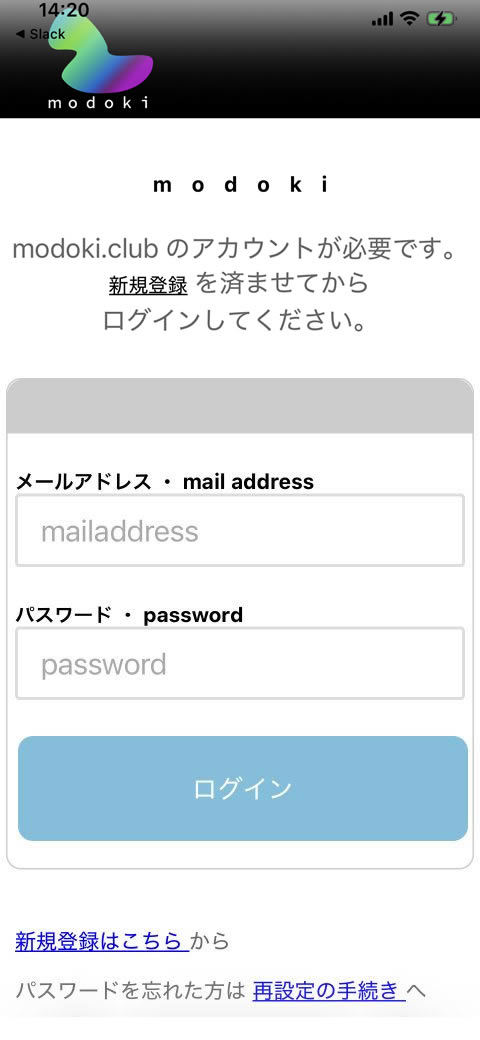
Google Apple ログインは新規登録不要
次回からも同じログインを使ってください
▼
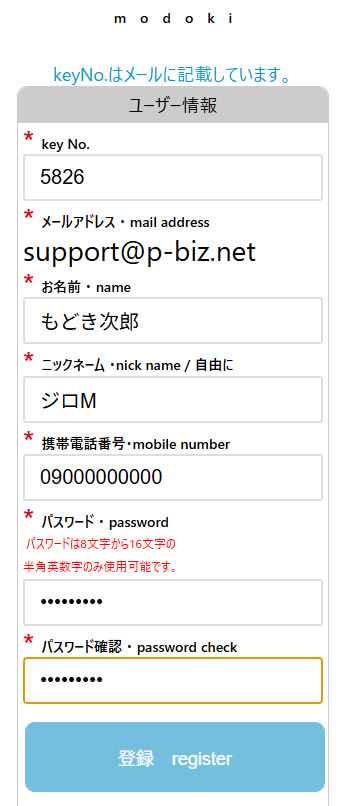
メールアドレスを入れ<送信>で
認証コード・キー番号がメールに届きます

必要事項を記入し<登録>で
ログイン後のロビー画面に入ります。
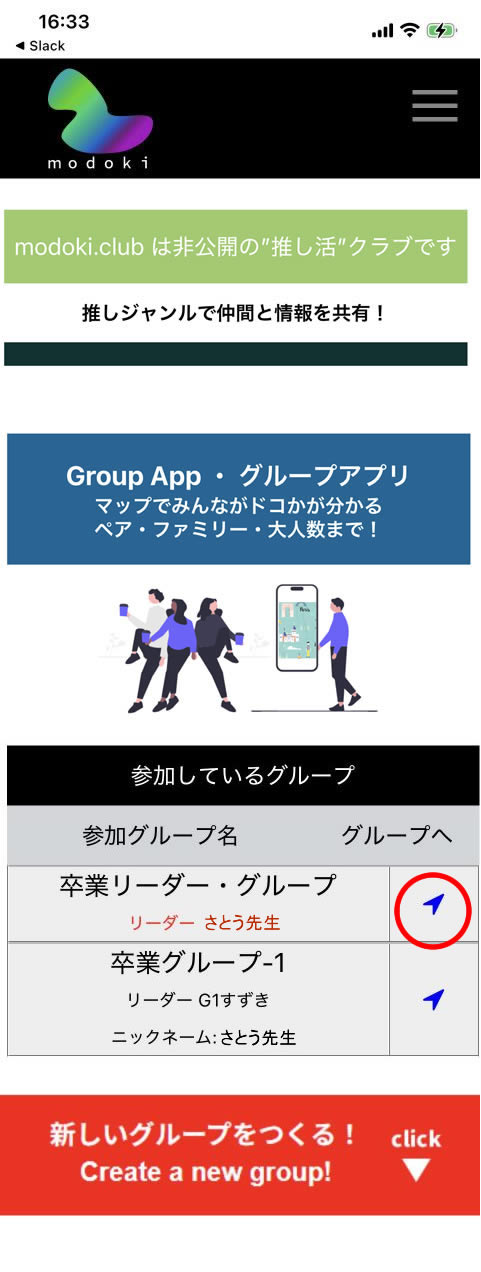
2)グループマップのロビー
新しいグループを作る
グループに参加
▼
グループ参加は、modoki アカウントが
必要です。新規登録を済ませてください
グループURLからログインすると
新しい指定のグループが表示されます
マップへは、青い矢印をクリック
グループリーダーは赤文字
あなたのニックネームが入ります
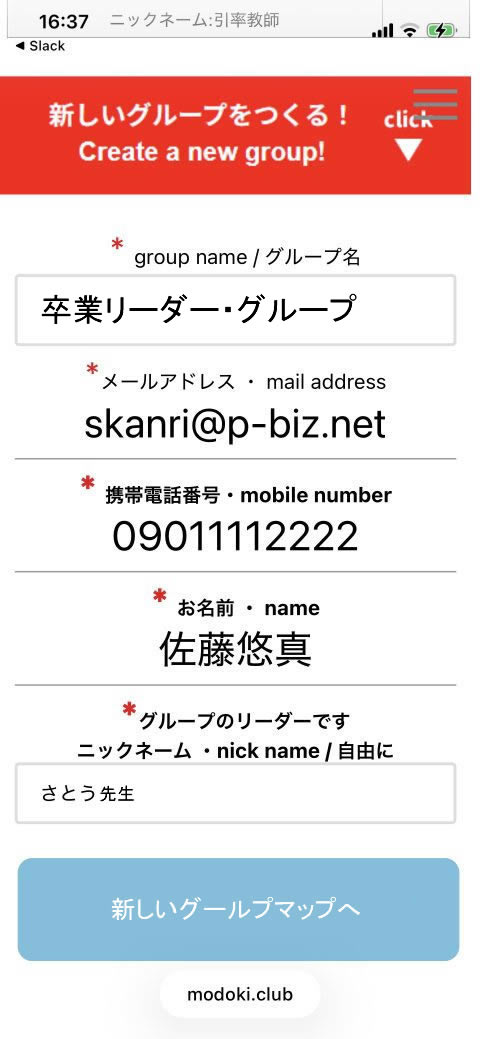
新しいグループをつくる!をクリック
・グループ名と、ニックネームを入れて
グループへのブルーのボタンをクリック
▼
▼
グループが作成されました。
メンバーに、グループURLを知らせて
参加してもらいましょう!
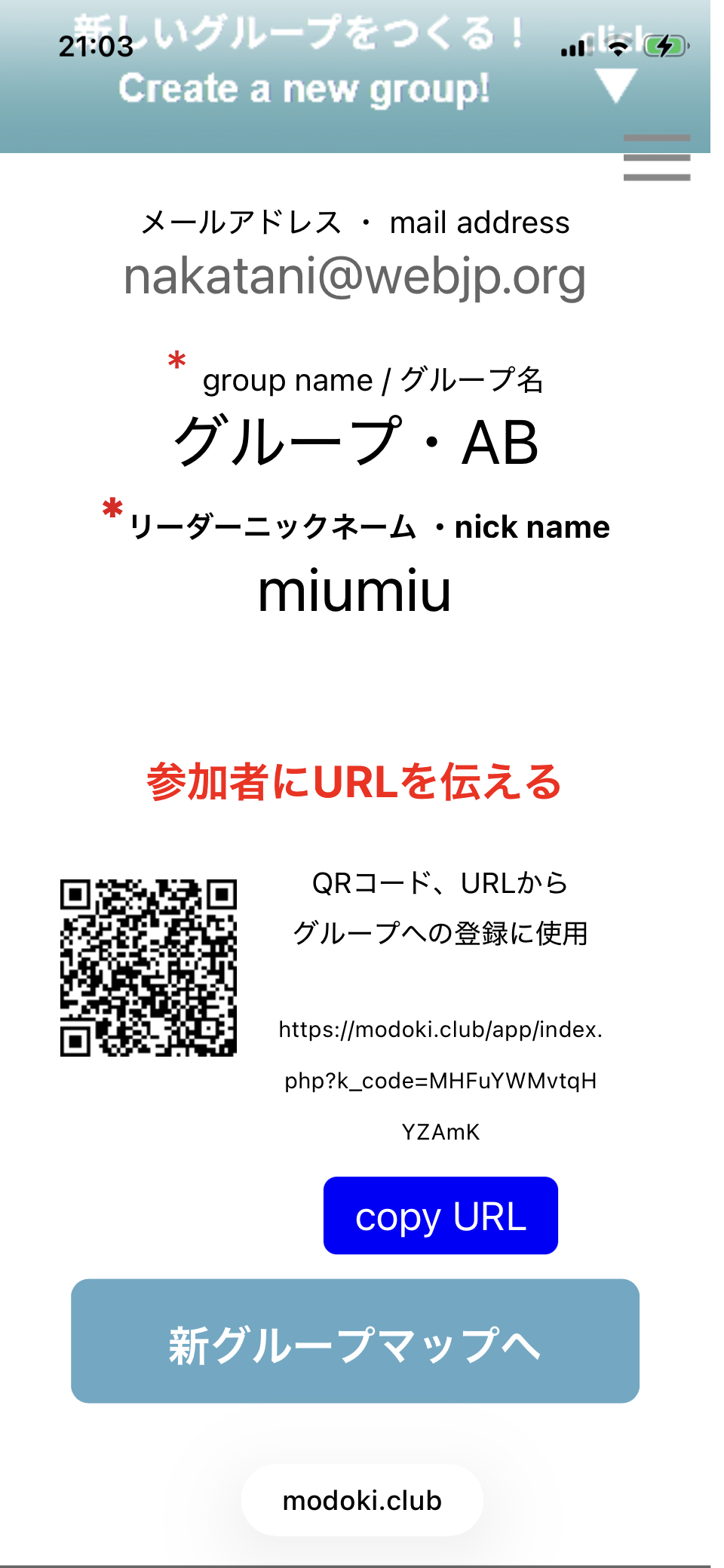
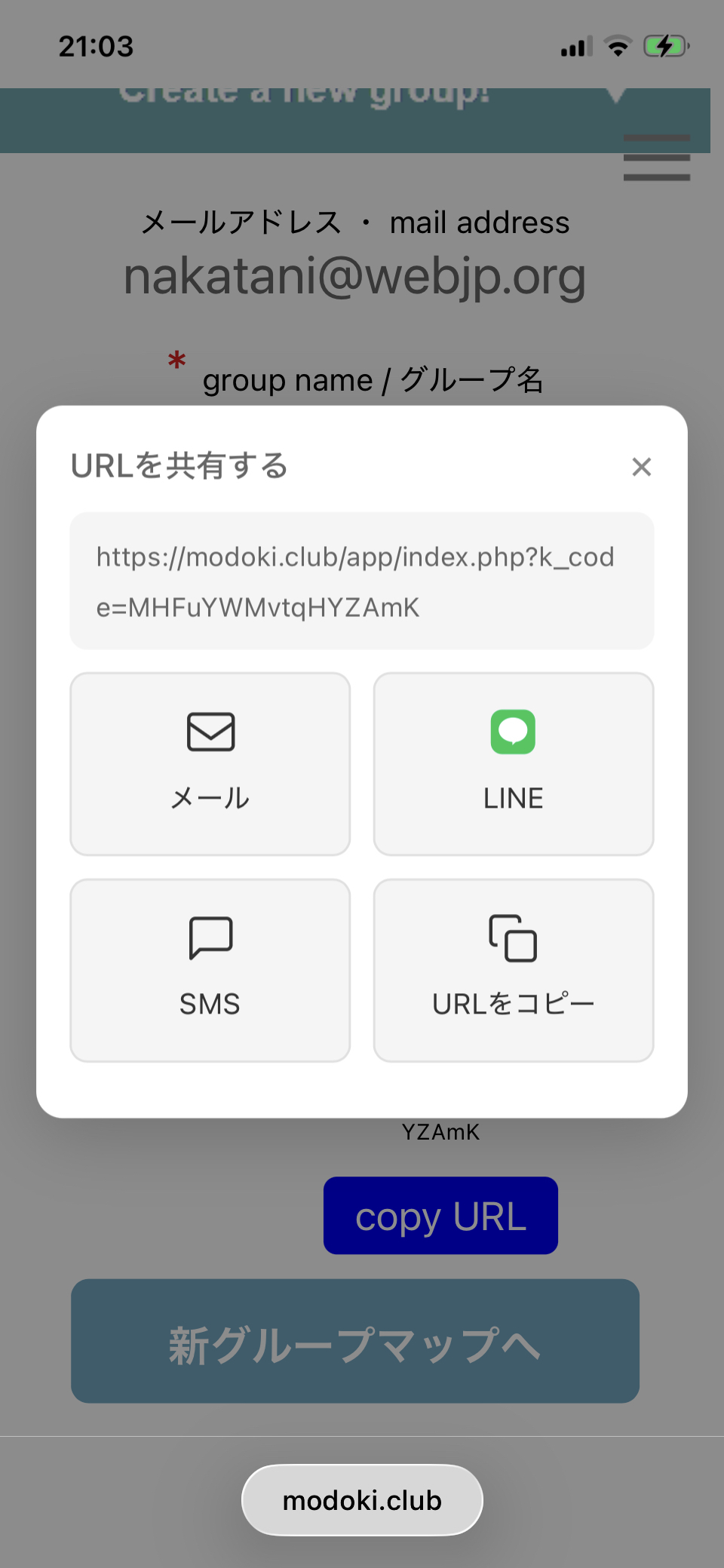
<コピーURL>で、
共有ボタンが出ます
▼
<新グループマップへ>
あなたがリーダーです。
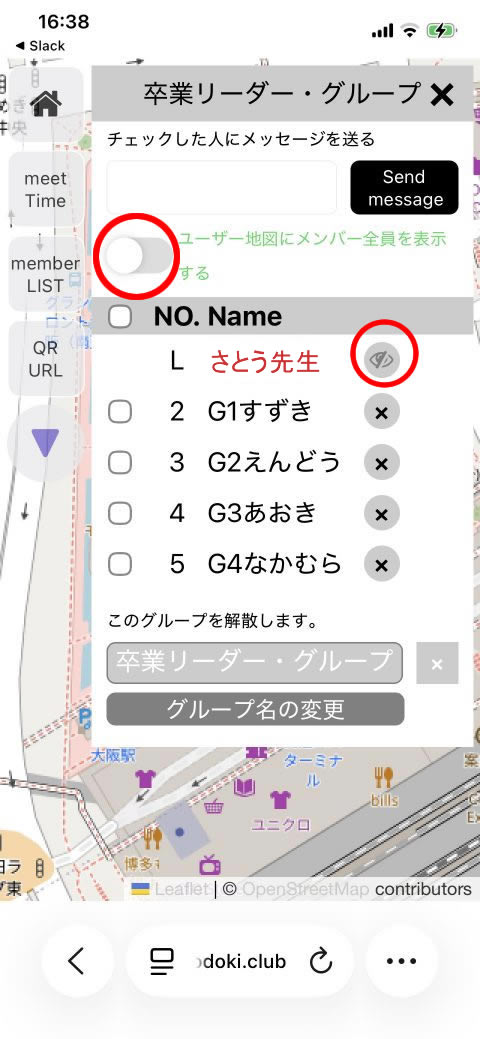
LISTが開いています
この時点では、あなたの位置は
地図に出ていません。現地点が
見えない様になっています。
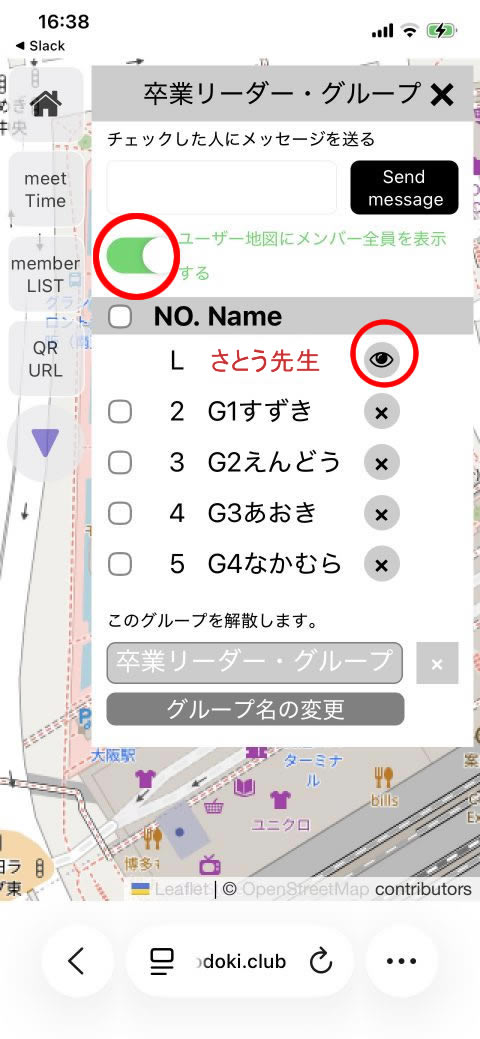
リーダー名の右、グレーの眼を
クリックして黒に変わった時に地図に
あなたの位置を表示します。
参加ユーザーが互いに全員の位置を
見るには左の円形をONにします。
これで全員の位置が皆に共有されます。
OFFのままの場合は、ユーザは自分と
指定場所と、リーダー<眼がONの時>
だけが表示され見えます。
個人行動で居場所を
見られたくない時に便利です。
▼
全員が皆を見れる状態です。
▼
リーダーからのメッセージの送信
全員か、チェックした人だけに送信します
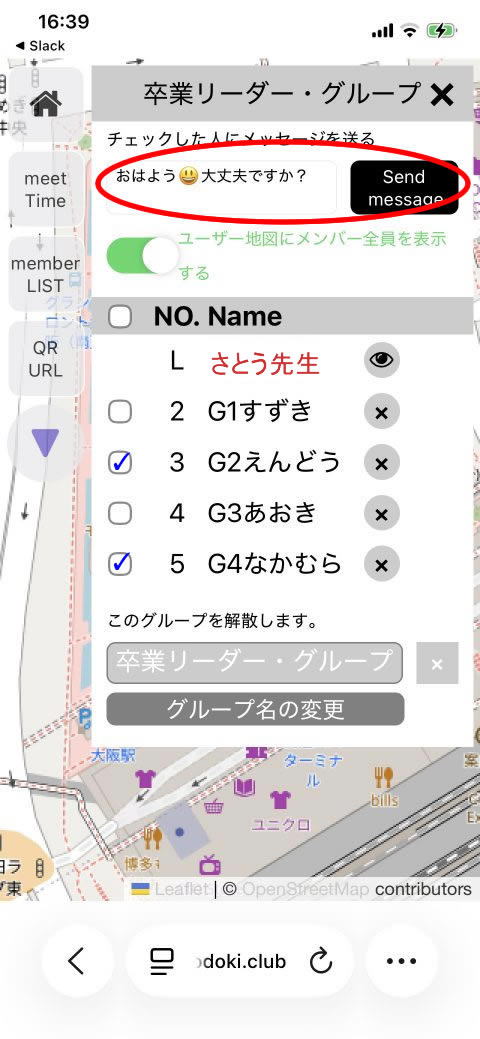
メニューは、左上のX
右側の□をクリック
で消えます!
▼
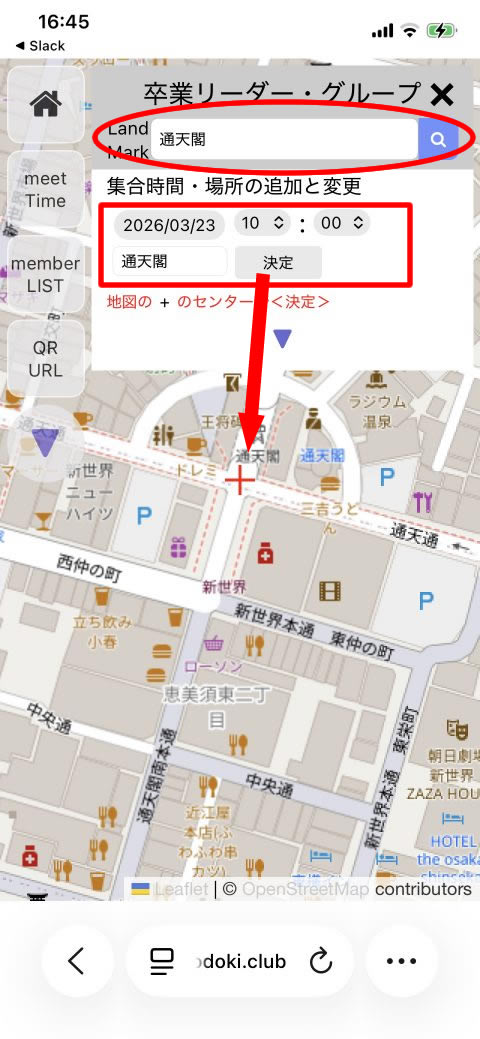
左メニューの meet TIME は
時間・場所の指定表示
上部の検索枠<検索できない場合>
指でで大まかな位置に移動
指定場所に地図中央の+を合わせ
日時・場所名を入れて<決定>OKで
指定場所にピンマークを表示します。
▼
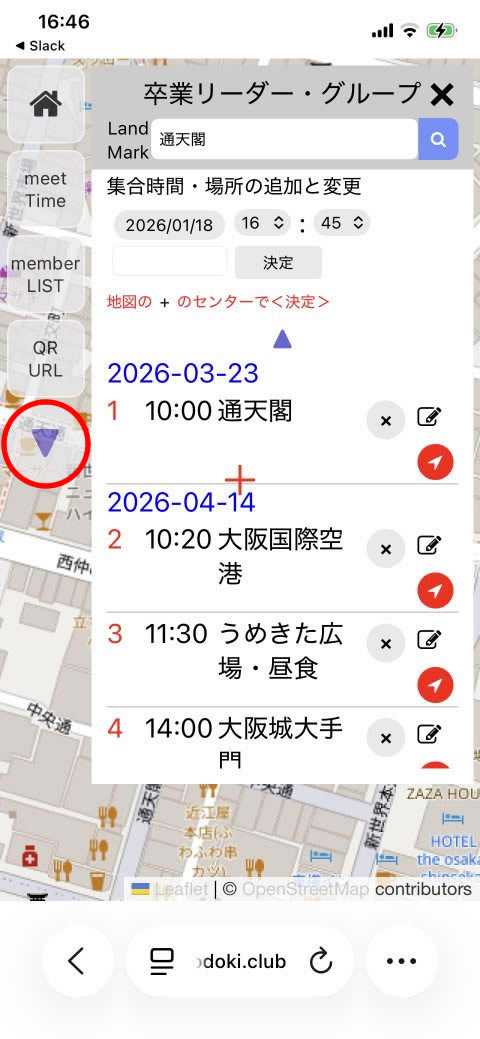
POINT は、リスト表示で出てきます
多くなったらスクロールで。
リーダーは、削除・変更が出来ます。
右の赤矢印で指定地点に地図が移動
自分の位置は左メニューの▼で移動。
LISTがジャマな時は左上✖で非表示
▼
このグループに参加するためのURL
コピーして招待する人に知らせてください
その人がmodoki.club アカウントを持って
いれば、このURLで簡単に参加できます!
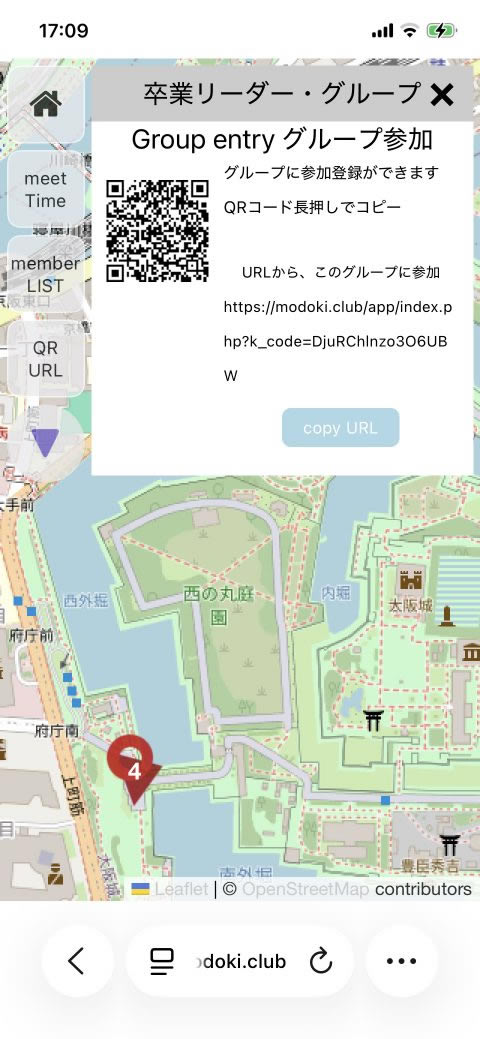
| 画面のグループ参加用URL・QRコードは、グループにも入る時に使えるので覚えておきましょう!URLはブックマークやホーム画面に・QR画像は、写真に、 もし忘れたらグループ仲間に送ったグループ参加用URLを共有してください。 |
▼
3)グループマップのロビー
から、メンバー参加
ログイン後のロビーのリストから
参加グループの青い矢印をクリック
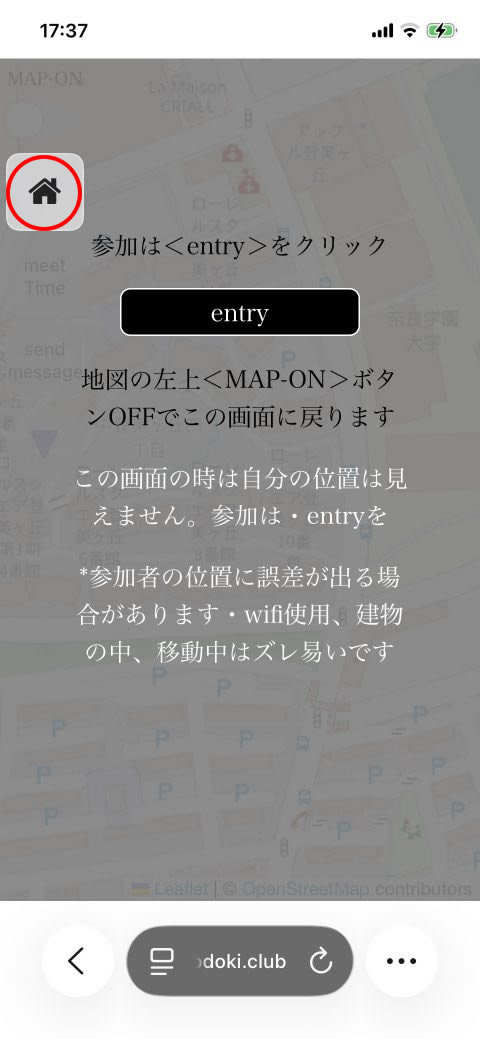
エントリー画面です。<entry>で
地図画面に自分の現在地が表示
この時点で参加となります。
家のマークで、ロビーに戻る
▼
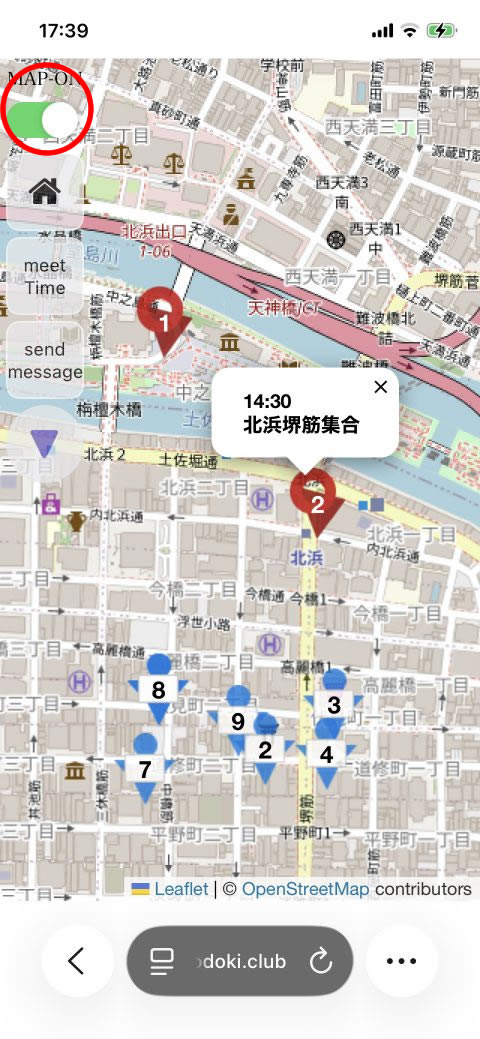
<MAP-ON・MAP-OFF>で自分の位置を
表示・非表示と都合に合わせ決めれます
▼
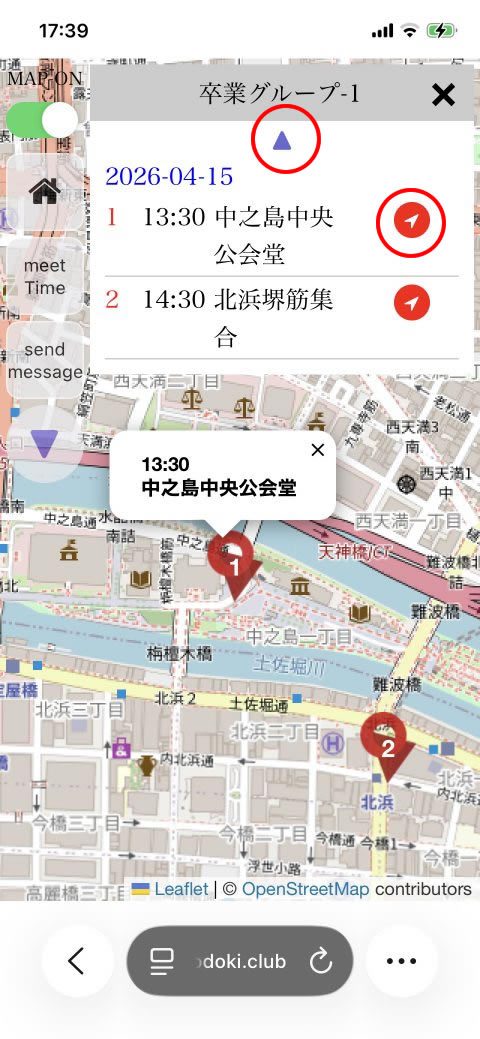
<meet TIME>で、指定場所・時間を
地図上で確認、移動。マークをプッシュで
時間・位置名が吹き出しで見れます
▼
4)ログアウト
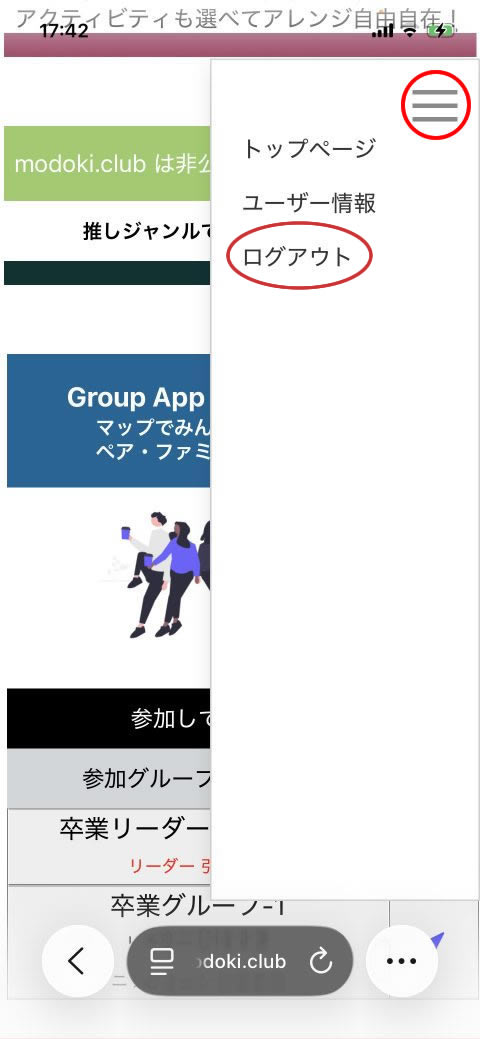
右上バーガーメニューから
ログインアウトを選んで完了
ログイン画面に戻ります。
ユーザ情報から登録内容を変更できます。
▼