グループを作る人のための、
グループマップ完全ガイド。
modoki.club の「グループマップ」は、メンバーの現在地をリアルタイムに共有できるコミュニティ機能です。このページでは、グループを作成し運営する「リーダー」の視点から、登録から設定機能まで順番に解説します。
はじめに|グループマップとは
グループマップは、旅行・部活・サークル活動など、グループで動くシーンのための地図共有ツールです。グループを作った人が「リーダー」となり、集合場所の設定やメンバー管理など、グループ全体の運用を担当します。
-
👥リーダーとは
グループを新規作成した人。集合場所・目的地ピンの設定、メンバーへのチャット配信、招待URLの発行など、グループ運営に関わる操作ができます。
-
🗺️できること
メンバー同士の位置をリアルタイムに地図上で確認、集合場所・目的地のピン設定、グループ内チャット、お気に入りスポットへのピン登録など。
-
🔒安心設計
位置情報の表示はON/OFFを切り替え可能。見せたい相手・タイミングを自分でコントロールできます。位置情報の履歴を持たないので安心です。
新規登録とログイン
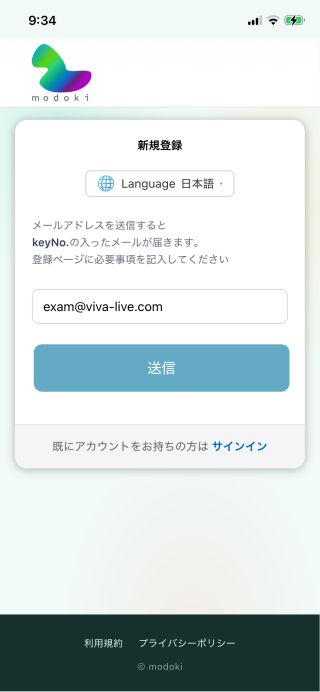
グループマップを使うには、まず modoki.club へのメンバー新規登録が必要です。https://modoki.club/shinki/ へアクセスし、メール認証で登録します。
modoki.club にアクセス
QRコードやURLから https://modoki.club を開きます。初めての方は「無料で始める」、登録済みの方は「ログイン」を選んでください。
メール認証をおこなう
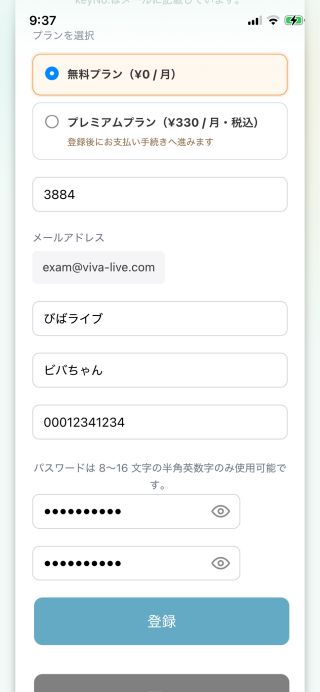
「無料で始める・新規登録」を選ぶとメール認証に進みます。入力したメールアドレスに認証キー(Key No)が送られてくるので、届いたキーと必要事項を登録フォームに入力してください。
登録を完了してロビーへ
入力内容を確認し「登録」を選ぶと、ロビー画面に移動します。ここから新しいグループの作成や、参加しているグループへの入室ができます。
はじめてのグループを作る
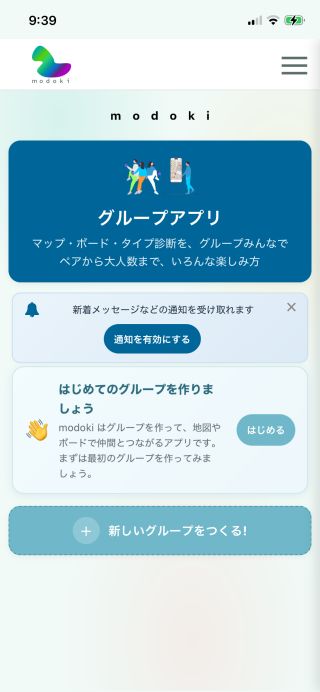
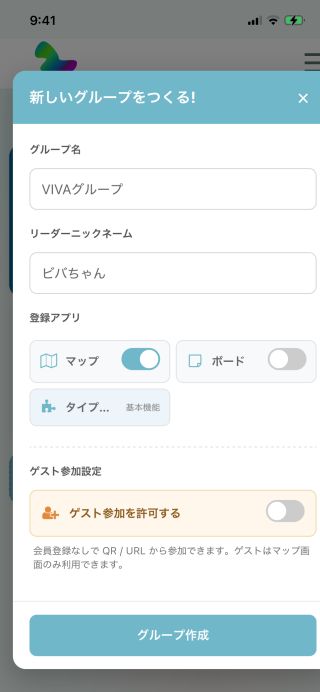
グループを新しく作成した人が、そのグループの「リーダー」になります。ロビー画面から作成できます。
ロビー画面で「グループを作る」を選択
ログイン後のロビー画面には、参加中のグループ一覧が表示されます。新しいグループは複数持つことができます。
グループ名・ニックネームを設定
グループ名、自分のニックネームなど必要事項を入力してグループを作成します。
メンバーを招待する
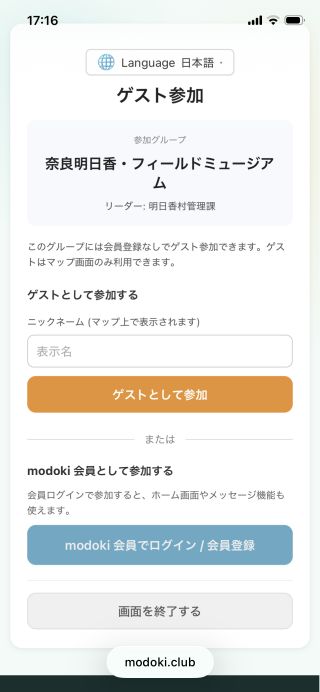
作成したグループのURL(またはQR)をメンバーに配布します。メンバーはそのURLからログインすることで、グループの一員になります。
マップ画面と設定メニュー
グループに入るとマップ画面が立ち上がります。画面左側に並ぶメニューアイコンから、リーダーが使う設定機能にアクセスします。マップ起動時には「メンバー全員の位置を見れる/見れない」を切り替えるON/OFFスイッチも表示されます。
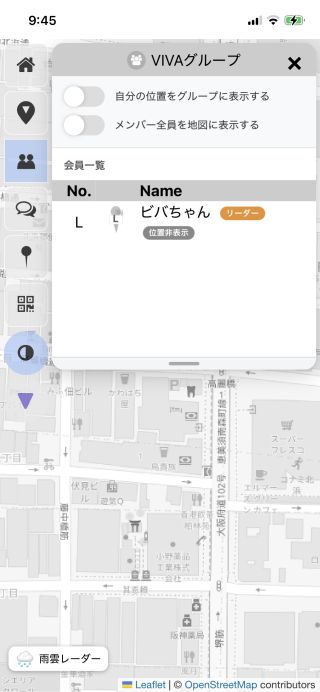
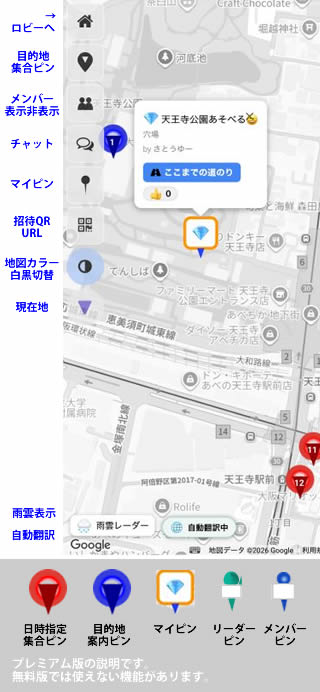
左メニューのアイコンは、上から次の8つの機能に対応しています。各機能の詳しい使い方は、このあとの章でひとつずつ解説します。
- 🏠1.家アイコン — ロビーに戻る
マップ画面からロビー画面に戻ります。
- 📍2.ピンアイコン — 目的地・集合場所のセット
集合場所や目的地、その時間を設定します(詳しくは「4. 集合場所・目的地の設定」)。
- 👤3.人アイコン — 参加メンバーの一覧・表示切替
メンバーの位置表示ON/OFFの切り替えと、参加メンバー一覧の確認ができます。
- 💬4.吹き出しアイコン — チャット画面
リーダーは全員、または特定の個人にチャットを送信できます(詳しくは「5. メンバーとチャットする」)。
- 📌5.針ピンアイコン — マイピンの設定
表示するピンマークを選んでセットします(詳しくは「6. マイピンを設定する」)。
- 🔳6.QRアイコン — 招待URLの表示
このグループに招待するためのURL・QRコードを表示します。
- ⚪7.〇アイコン — マップ表示の切替
マップの表示をカラーと白黒で切り替えます。
- ▼8.▼アイコン — 現在地の表示
自分の現在地を地図の中心に表示します。
集合場所・目的地の設定
左メニューの「ピン」アイコンから、集合場所(赤いピン)と目的地(青いピン)を設定できます。
日時を入力する
予定時間を設定します。日付はカレンダー、時間はリストから選択。時計マークをタップすると現在時刻が入力されます。
場所名を検索して選ぶ
場所名には簡易検索機能がついています。検索候補リストが表示されたら、該当する場所を選んでください。
地図上の位置を確定する
場所名を入力すると、やや右下に赤い「+」が表示されます。その+を正確な場所に合わせ、チェックマーク(✔)で決定します。
(任意)リンクを追加する
場所名にリンクを付けたい場合は「リンク」ボタンからURLを入力します。リンクが設定されると、場所名が青い文字で表示されます。
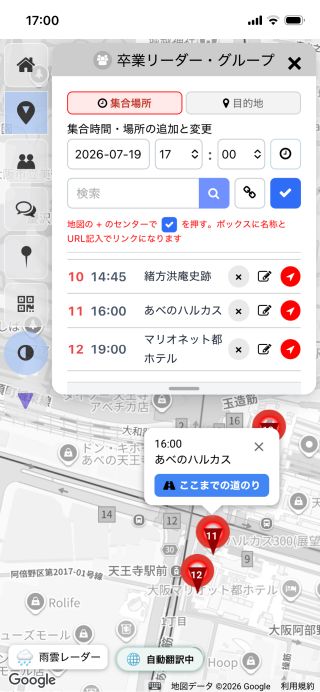
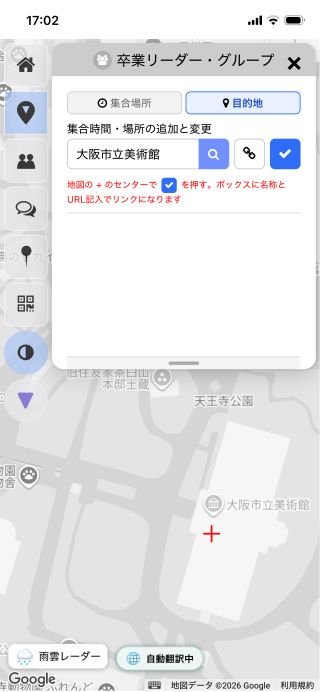
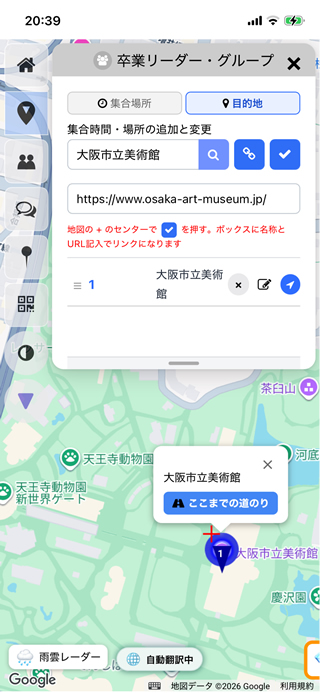
| 集合場所 | 赤いピンで表示されます |
|---|---|
| 目的地 | 青いピンで表示されます |
メンバーとチャットする
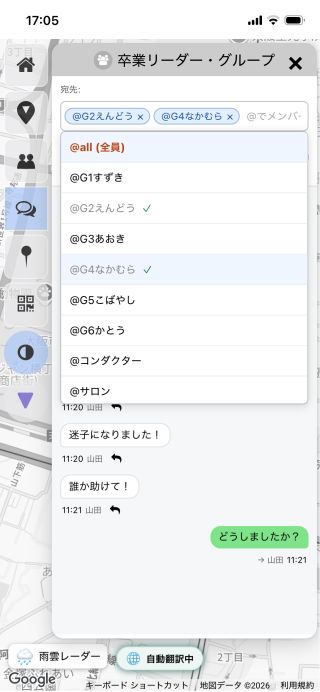
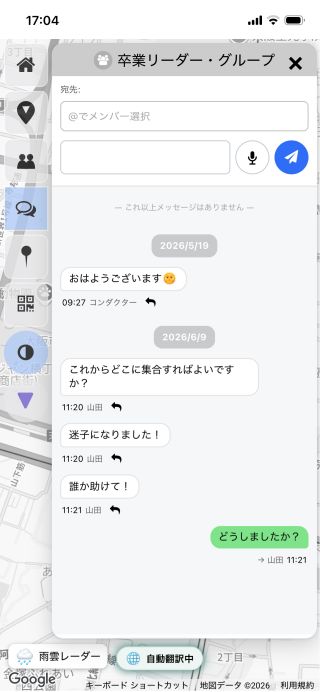
左メニューの「吹き出し」アイコンから、グループ内チャットを利用できます。宛先の指定方法がポイントです。
「@」を入力して宛先を選ぶ
宛先欄に「@」を入力すると、「全員」またはメンバー名の候補が表示されます。
特定のメンバーに送る
「@メンバー名」を指定すると個人宛に送信できます。複数のメンバーを同時に指定することも可能です。
全員に送る
「@全員」と入力すると、メンバー全員にメッセージが配信されます。
マイピンを設定する
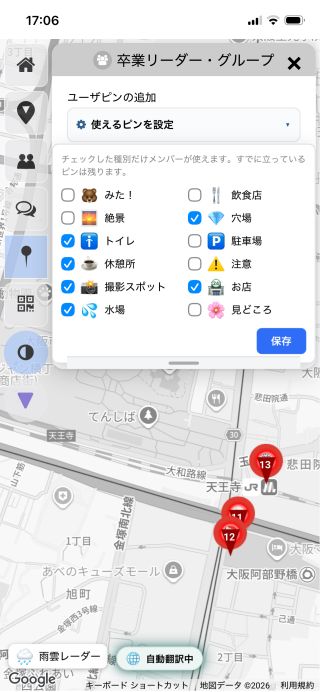
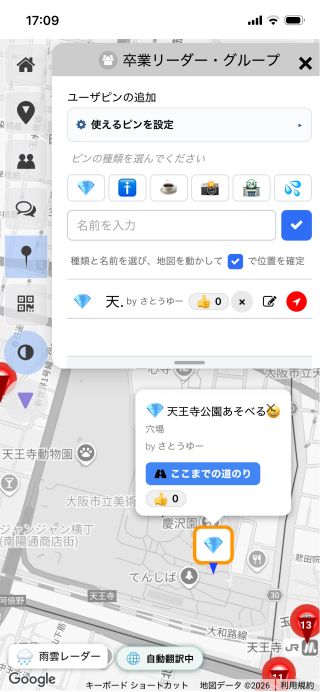
左メニューの「針ピン」アイコンから、グループで使用するお気に入りピンをリーダーが設定できます。
使えるピンを選んで保存
リーダーがグループで使用できるピンの種類を選び、保存します。メンバーは、ここで選ばれたピンを使うことになります。
ピンを地図に立てる
ピンを立てる操作自体は、目的地ピンの設定と同じ手順です(「4. 集合場所・目的地の設定」を参照)。
招待・表示切替・現在地
残り3つの設定機能について解説します。
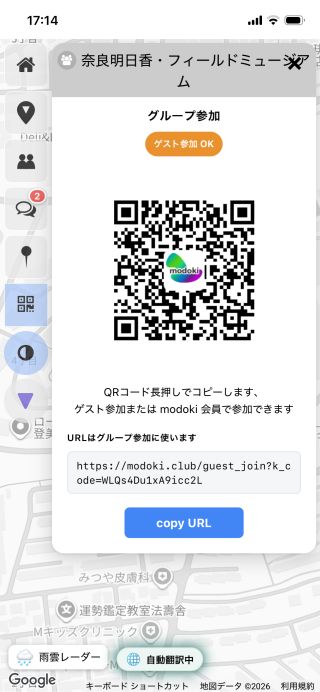
- 🔳招待URLの表示
QRアイコンから、このグループへの招待用URL・QRコードを表示できます。メンバーを増やしたいときはここから共有してください。
- ⚪マップの色を切替
〇アイコンで、地図の表示をカラー/白黒に切り替えられます。状況に応じて見やすい表示を選べます。
- ▼現在地をマップ中心に表示
▼アイコンをタップすると、自分の現在地が地図の中心に表示されます。
よくある質問
グループはいくつ作れますか?
1人のメンバーが複数のグループを作成・所有できます。ロビー画面には作成したグループ・参加しているグループの両方が一覧表示されます。
メンバーの位置情報は常に見られてしまいますか?
いいえ。マップ起動時に表示されるON/OFFスイッチで、メンバー同士がお互いの位置を見られるかどうかを切り替えることができます。
リーダー以外のメンバーも設定を変更できますか?
グループを作成したリーダーが主な設定操作をおこないます。メンバー側の操作については「2. メンバー編」で詳しく解説する予定です。